Highlighted Grid Gallery
Lorem ipsum dolor sit amet, consectetur adipiscing elit. Vestibulum id ligula porta felis euismod semper.
Quisque iaculis facilisis lacinia. Mauris euismod pellentesque tellus sit amet mollis.
Sed purus sem, scelerisque ac rhoncus eget, porttitor nec odio. Lorem ipsum dolor sit amet.
Vivamus pellentesque vitae neque at vestibulum. Donec efficitur mollis dui vel pharetra.
Praesent id libero id metus varius consectetur ac eget diam. Nulla felis nunc, consequat laoreet lacus id.
Donec id justo non metus auctor commodo ut quis enim. Mauris fringilla dolor vel condimentum imperdiet.
Commodo cursus magna, vel scelerisque nisl consectetur et. Donec id elit non mi porta gravida at eget metus.
Lorem ipsum dolor sit amet, consectetur adipiscing elit. Vestibulum id ligula porta felis euismod semper.
Quisque iaculis facilisis lacinia. Mauris euismod pellentesque tellus sit amet mollis.
Look Demo
Add this hover animation to the grid gallery block. This plugin uses css editor and works with all template families.
How To Install
Insert a Gallery Block on your page, upload your images, and give each image their own title.
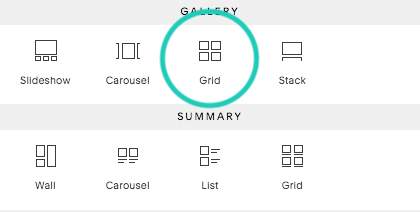
From the Design style setting, adjust to your liking. Below are the suggested settings. Cropping your images to the selected aspect ratio is also recommended.
When done, save the gallery and page.
Next, go to the Custom CSS Editor. Copy and paste the code below into the Custom CSS Editor box.
// Grid Gallery Highlighted //
@media all and (min-width:770px){
.sqs-block-gallery .sqs-gallery-design-grid img{
-webkit-transition: all .3s ease-in-out !important;
-moz-transition: all .3s ease-in-out !important;
-o-transition: all .3s ease-in-out !important;
transition: all .3s ease-in-out !important;
}
.sqs-block-gallery .sqs-gallery-design-grid .slide:hover img{
-webkit-filter: brightness(100%);
filter: brightness(100%);
}
.sqs-block-gallery .sqs-gallery-design-grid:hover img{
-webkit-filter: brightness(30%);
filter: brightness(30%);
}
}
Customize
To adjust the brightness of the overlay, change both of the brightness(30%) values to you liking. Going above 30% will make it brighter and going below 30% will make it darker.
License
This plugin comes with an Unlimited Use License. View License Terms
Donec id justo non metus auctor commodo ut quis enim. Mauris fringilla dolor vel condimentum imperdiet.
Commodo cursus magna, vel scelerisque nisl consectetur et. Donec id elit non mi porta gravida at eget metus.
Lorem ipsum dolor sit amet, consectetur adipiscing elit. Vestibulum id ligula porta felis euismod semper.
Quisque iaculis facilisis lacinia. Mauris euismod pellentesque tellus sit amet mollis.
Sed purus sem, scelerisque ac rhoncus eget, porttitor nec odio. Lorem ipsum dolor sit amet.
Vivamus pellentesque vitae neque at vestibulum. Donec efficitur mollis dui vel pharetra.
Praesent id libero id metus varius consectetur ac eget diam. Nulla felis nunc, consequat laoreet lacus id.
Donec id justo non metus auctor commodo ut quis enim. Mauris fringilla dolor vel condimentum imperdiet.
Commodo cursus magna, vel scelerisque nisl consectetur et. Donec id elit non mi porta gravida at eget metus.
Lorem ipsum dolor sit amet, consectetur adipiscing elit. Vestibulum id ligula porta felis euismod semper.
Commodo cursus magna, vel scelerisque nisl consectetur et. Donec id elit non mi porta gravida at eget metus.